Hvordan flytte nettstedet ditt fra HTTP til HTTPS (sikkert nettsted)
Du kan ha kommet over nettsteder med «http» eller «https» i begynnelsen av adressefeltet i nettleseren din. Forskjellen mellom de to er at https er den sikre porten. En sikker https-tilkobling kan opprettes når du har et SSL-sertifikat installert på nettstedet ditt.
I denne artikkelen lærer du hva SSL og HTTPS er og hvorfor du bør bruke det.
Hva er HTTPS?
HTTPS er den sikre HTTP-protokollen som bruker SSL/TLS for kryptering.
Når du kobler til et nettsted over HTTPS, er tilkoblingen sikker og brukere kan overføre sensitive data som kredittkortinformasjon, påloggingsdetaljer og personlige detaljer i kryptert form.
Enkelt sagt vil dette gjøre at dataene ikke kan leses av mennesker.
Den beskytter brukere mot avlyttingsangrep, der angripere vil stjele brukerinformasjon som overføres gjennom nettleseren til nettstedet. Hvis data overføres ved hjelp av standard HTTP-protokollen, er dataene lesbare for mennesker, noe som gjør forbindelsen sårbar for angrep.
Hvorfor trenger du HTTPS og SSL?
De siste årene har SSL og HTTPS blitt tatt i bruk for å bli standardprotokollen som gjør internett sikrere.
Google Chrome lanserte en oppdatering for nettleseren deres i januar 2017, der nettsider med datainndatafelt for passord og kredittkortinformasjon er merket som «ikke sikker» hvis nettsiden serveres over en ikke-sikker (HTTP)-tilkobling.
Siden oppdatering 68 (utgitt i juli 2018) merker Google Chrome nettstedet som «ikke sikkert» hvis nettstedet er koblet til over den ikke-sikre porten, selv om det ikke er noen inndatafelt for sensitiv informasjon på nettsiden. Dette er det samme for andre nettlesere som Mozilla FireFox, Safari og Microsoft Edge.
Her er meldingen i Chrome:

I Firefox:

Og i Edge:

Meldingen «ikke sikker» fyller ikke brukere av nettstedet ditt med selvtillit. De vil sannsynligvis forlate nettstedet innen noen få sekunder.
Følgende graf viser statistikk fra en undersøkelse som Comodo sendte ut til 350 amerikanske voksne. De ble spurt ‘Hva ville du gjort hvis du så denne «Ikke sikker»-meldingen når du besøker et nettsted?’
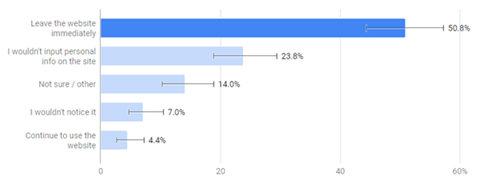
Flertallet sa at de ville forlate nettstedet umiddelbart og ikke legge inn personlige data på nettstedet.
Så det er enkelt å få en installert. Nå skal vi gå gjennom prosessen med å flytte nettstedet ditt til HTTPS.
Aktivering av en SSL på et domenenavn
Hos Domenereg tilbyr vi gratis SSL-sertifikater gjennom Let’s Encrypt.
De gratis SSL-sertifikatene er «jokertegn», så de vil dekke alle underdomener under ditt domenenavn. Dette inkluderer forfengelighetsvertsnavnet for e-posttjenesten din, for eksempel mail.domain.com, slik at du kan koble til e-posten din via sikre porter i e-postklienten din, for eksempel Microsoft Outlook.
Du kan aktivere det gratis SSL-sertifikatet fra Domenereg-kontrollpanelet > Administrer > SSL/TLS.
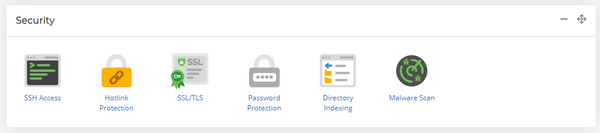
Fra ‘SSL/TLS’-siden vil du se alternativet ‘Aktiver gratis SSL’. SSL-sertifikatet vil bli installert og aktivt på nettstedet ditt i løpet av 30 minutter.
Domenet ditt må bruke våre navneservere, siden det er slik vi validerer SSL-sertifikatet. Vi tilbyr også Simple SSL-sertifikater og Extended Validation SSL-sertifikater som kan kjøpes for ditt domene hvis du foretrekker å ikke bruke våre navneservere.
Du kan kjøpe dem fra Domenereg. Begge disse sertifikattypene inkluderer en garanti som ikke er tilgjengelig med Free SSL-sertifikatet.
Simple SSL og Extended Validation SSL-sertifikatene vil kreve en valideringsprosess via e-post som sendes til admin@domain.com e-postadressen. Når det er validert, vil SSL-sertifikatet være installert og aktivt om 30 minutter.
Omdiriger nettstedet ditt fra HTTP til HTTPS
Når du har installert eller validert SSL-sertifikatet ditt, vil du kunne koble til nettstedet ditt via HTTPS.
Standard tilkoblingsmetode vil imidlertid fortsatt være HTTP, så neste trinn er å sikre at standardtilkoblingen din er HTTPS. Det finnes ulike metoder for å oppnå dette, men først…
Sikkerhetskopier nettstedet ditt før du starter!
Det anbefales alltid å sikkerhetskopiere nettstedet ditt før du gjør endringer i nettstedets kode. Hvis noe går galt, kan du alltid gå tilbake til den siste kjente arbeidskopien og starte derfra.
Vi har noen verktøy tilgjengelig i Domenereg-kontrollpanelet der du kan ta en sikkerhetskopi av nettstedet og databasen din (og til og med e-post, hvis du vil).
Hvis du har tidslinjesikkerhetskopier, kan du ta et øyeblikksbilde av webområdet og databasen, og dette vil bli lagret i øyeblikksbildelisten. Det vil være klart for deg å gjenopprette hvis du trenger å gjøre det. Du kan finne sikkerhetskopier av tidslinje via Domenereg-kontrollpanelet > Sikkerhetskopiering av tidslinje.

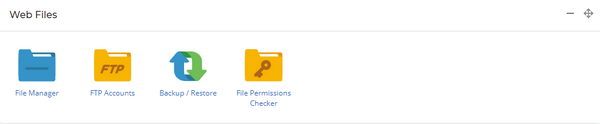
Hvis du ikke har sikkerhetskopiering av tidslinje, kan du finne ‘Sikkerhetskopiering/gjenoppretting’ i panelet ‘Webfiler’. Herfra vil du kunne laste ned en kopi av nettstedfilene og databasen til en .zip-fil, klar for restaurering.
Hvordan lage en sikkerhetskopi hvis du ikke bruker Domenereg
Hvis du ikke har et sikkerhetskopieringsverktøy tilgjengelig for deg hos din nåværende vertsleverandør, bør du kunne laste ned mappen med nettsidefilene dine via FTP og databasen din ved hjelp av PHPMyAdmin.
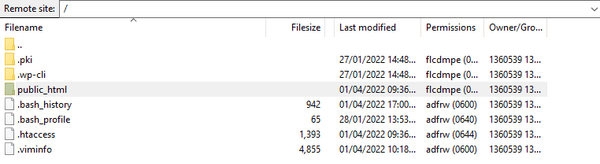
Hvis du kobler til via FTP, kan du laste ned public_html-mappen eller mappen der nettstedfilene dine er lagret ved å høyreklikke på mappen og velge ‘Last ned’. FTP står for File Transfer Protocol: det er protokollen som brukes til å overføre filer fra en server til en klient over et nettverk.
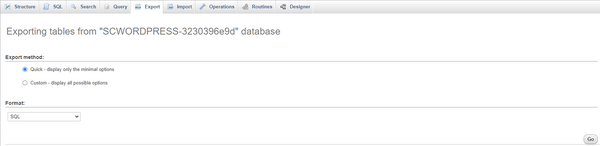
For å laste ned databasen via PHPMyAdmin , trenger du bare å logge på databasen din via PHPMyAdmin > Velg databasen du vil laste ned > Velg kategorien Eksport > Velg Hurtig eksportmetode > Gå.
Legg til en SSL til nettstedet ditt ved hjelp av en plugin
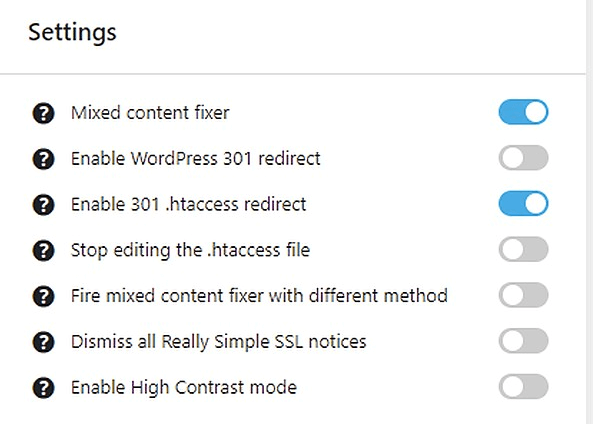
Hvis du bruker WordPress, er det ulike plugins du kan bruke for å hjelpe med endringen til https. En vi har testet og anbefaler er Really Simple SSL .
Dette bestemte pluginet vil aktivere 301-viderekoblingen i WordPress, som vil omdirigere http til https.
I tillegg til dette er det andre tilgjengelige alternativer for å fikse «blandet innhold». Blandet innhold er der noen av nettstedets ressurser fortsatt bruker den usikre porten. Ting som stilark, bilder og skript kan bli forespurt over HTTP og ikke HTTPS. Fixeren for blandet innhold vil løse dette.
Bruke Force HTTPS
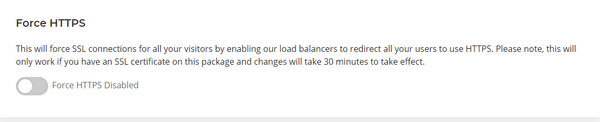
En av funksjonene i Domenereg-kontrollpanelet er et alternativ for å «Force HTTPS». Det har ingenting med Star Wars å gjøre, dessverre.
Hvis du slår dette på, omdirigeres alle brukere til å bruke HTTPS på belastningsbalanseringsnivået på serverne våre. Dette kan finnes på samme sted for å aktivere Free SSL-sertifikatet (Domenereg kontrollpanel > Security > SSL/TLS).
Hvordan omdirigere til HTTPS manuelt
Hvis du ikke kan omdirigere ved hjelp av metodene ovenfor, kan du opprette en omdirigeringsregel i .htaccess-filen.
.htaccess-filen er en konfigurasjonsfil som brukes til å endre apache-nettserverfunksjonalitet uten å måtte endre apache-konfigurasjonsfilene.
Vanligvis finner du .htaccess-filen i rotkatalogen til nettstedet ditt eller public_html-mappen.
Noen vertsleverandører kan ha filen skjult som et sikkerhetstiltak. Det kan hende du må aktivere «Vis skjulte filer» hvis du ikke ser .htaccess-filen, men du kan alltid opprette .htaccess-filen hvis den ikke allerede finnes i webområdet ditt.
Her er et testet eksempel Force HTTPS .htaccess-regel du kan prøve, jeg testet disse i .htaccess-filen i rotkatalogen til webområdet:
RewriteEngine On
RewriteCond %{env:HTTPS} =off
RewriteRule ^(.*)$ https://%{HTTP_HOST}%{REQUEST_URI} [L,R=301,NE]
I det ovenstående sjekker ‘RewriteCond %{env:HTTPS} =off’ for å se om tilkoblingen er den ikke-sikre HTTP-typen, og hvis den er det, settes neste linje i kraft. Denne linjen sikrer at alle HTTP-forespørsler omdirigeres til HTTPS ved hjelp av en 301 (permanent omdirigering).
Her er en annen. I denne må du passe på å erstatte EXAMPLE.COM med ditt domenenavn. Følgende vil ta HTTP-forespørselen og omdirigere denne til HTTPS.
RewriteEngine On
RewriteCond %{SERVER_PORT} 80
RewriteRule ^(.*)$ https://www.EXAMPLE.COM/$1 [R=301,L,NE]
Den bruker en annen metode for de samme resultatene. ‘RewriteCond %{SERVER_PORT} 80’ sjekker om forespørselen er gjort over port 80 (som er HTTP-porten), og hvis betingelsen er oppfylt, blir neste linje utført. Dette vil omskrive alle tilkoblinger fra port 80 ved å bruke 301-statusen til HTTPS.
For mange omdirigeringer?
Hvis du legger til disse reglene i .htaccess-filen din når det allerede er innhold der, vær oppmerksom på at du kan støte på en » Too Many Redirects Error «. Årsaken til dette vil vanligvis være på grunn av motstridende 301-regler. Hvis du er usikker på hva som forårsaker konflikten, anbefaler vi å søke utviklerhjelp.
Så forhåpentligvis har du SSL installert, og omdirigeringene dine er på plass. Det er et par ting som er lett å glemme før du er ferdig. Men ikke bekymre deg: det går nedoverbakke herfra!
Send inn HTTPS-nettstedet ditt til Google Search Console
Å legge til et SSL-sertifikat og sikre at nettstedet ditt løses opp til HTTPS, bør gi nettstedet ditt et lite rangeringsløft i søkemotorresultatene. Som John Mueller sier klokken 2:27
Google Search Console er en gratis tjeneste som hjelper deg med å overvåke nettstedets synlighet i Googles søkeresultater, så vel som dets generelle ytelse.
Det er fint og enkelt å sende inn nettstedet ditt til Google Search Console. Du trenger bare en Google-konto og en nettleser.
Du blir først bedt om domenenavnet ditt:
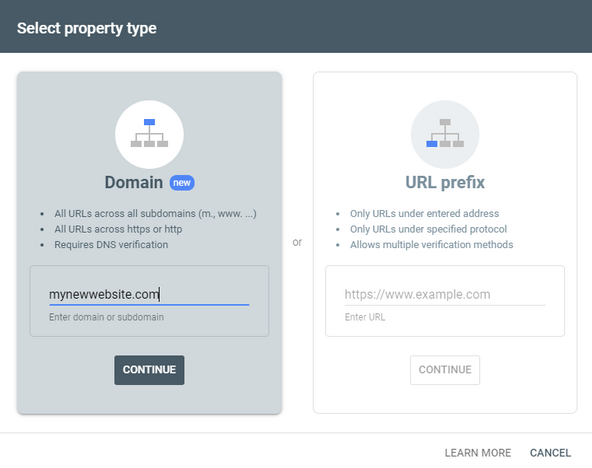
Når du har gjort dette, må Google bekrefte domenet ditt ved å bruke en TXT-post.

Kopier TXT-posten og legg denne til i DNS-innstillingene.
Hvis navneserverne dine administreres på Domenereg, finner du DNS-innstillingene i området for domeneadministrasjon fra Domenereg-kontrollpanelet.
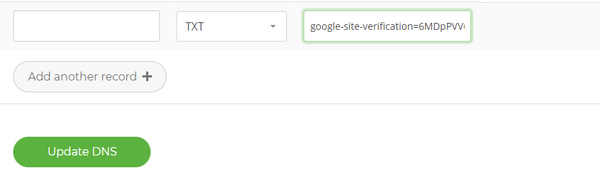
Etter oppdatering av DNS, spres TXT-poster og HTTPS-versjonen av nettstedet ditt vil bli verifisert.
Google Analytics og HTTPS
Med mindre det er et helt nytt nettsted, må du også sørge for at du ikke mister hele historikken i Google Analytics.
Du kan gjøre dette ved å gå inn til Admin > Eiendomsinnstillinger, og endre ‘Standard URL’ til ‘https’ ved å bruke rullegardinmenyen.
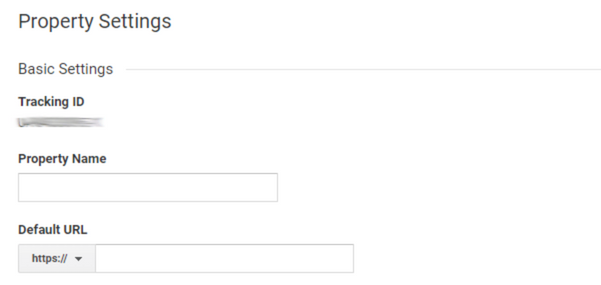
Hvis du har koblet Google Analytics til Search Console, kan du også oppdatere den til den sikre versjonen av domenet ditt her.
Hvis du bruker Google Analytics 4, er det en lignende prosess. Under Eiendomsinnstillinger > Datastrømmer velger du «Legg til strøm». Velg strømtypen som skal være «nett».
Bruk rullegardinmenyen og velg HTTPS. Legg deretter til nettadressen din, navngi strømmen og klikk på «Opprett strøm». Du er ferdig!
Selvfølgelig kan du bruke forskjellige analyseverktøy. Vi kan ikke dekke dem alle her, men vær trygg, prosessen er ganske lik på tvers av dem alle, og det er opplæringsprogrammer der ute.
Nå er siden din sikrere for deg og brukerne dine
Forhåpentligvis har denne artikkelen gitt deg litt innsikt i viktigheten av å ha et gyldig SSL-sertifikat installert og tilkoblet over HTTPS – og hvordan du gjør det.
Selv om nettstedet ditt ikke aksepterer økonomiske transaksjoner eller ber om inndata for sensitive data, kan installering av et SSL-sertifikat forbedre rangeringen din og gi brukerne trygghet når de besøker nettstedet ditt.
Gi oss beskjed hvis du har spørsmål nedenfor, eller kontakt vårt vennlige støtteteam hvis du har problemer.