Driftsmelding: Nye rutiner for driftsmeldinger, inkludert denne siden og e-postvarsling til våre kunder
Vi starter nå med å kunngjøre driftsmeldinger som er av viktig informasjon til våre kunder, på denne siden samt via e-post til våre kunder.
Vi starter nå med å kunngjøre driftsmeldinger som er av viktig informasjon til våre kunder, på denne siden samt via e-post til våre kunder.

Du kan ha kommet over nettsteder med «http» eller «https» i begynnelsen av adressefeltet i nettleseren din. Forskjellen mellom de to er at https er den sikre porten. En sikker https-tilkobling kan opprettes når du har et SSL-sertifikat installert på nettstedet ditt.
I denne artikkelen lærer du hva SSL og HTTPS er og hvorfor du bør bruke det.
HTTPS er den sikre HTTP-protokollen som bruker SSL/TLS for kryptering.
Når du kobler til et nettsted over HTTPS, er tilkoblingen sikker og brukere kan overføre sensitive data som kredittkortinformasjon, påloggingsdetaljer og personlige detaljer i kryptert form.
Enkelt sagt vil dette gjøre at dataene ikke kan leses av mennesker.
Den beskytter brukere mot avlyttingsangrep, der angripere vil stjele brukerinformasjon som overføres gjennom nettleseren til nettstedet. Hvis data overføres ved hjelp av standard HTTP-protokollen, er dataene lesbare for mennesker, noe som gjør forbindelsen sårbar for angrep.
De siste årene har SSL og HTTPS blitt tatt i bruk for å bli standardprotokollen som gjør internett sikrere.
Google Chrome lanserte en oppdatering for nettleseren deres i januar 2017, der nettsider med datainndatafelt for passord og kredittkortinformasjon er merket som «ikke sikker» hvis nettsiden serveres over en ikke-sikker (HTTP)-tilkobling.
Siden oppdatering 68 (utgitt i juli 2018) merker Google Chrome nettstedet som «ikke sikkert» hvis nettstedet er koblet til over den ikke-sikre porten, selv om det ikke er noen inndatafelt for sensitiv informasjon på nettsiden. Dette er det samme for andre nettlesere som Mozilla FireFox, Safari og Microsoft Edge.
Her er meldingen i Chrome:

I Firefox:

Og i Edge:

Meldingen «ikke sikker» fyller ikke brukere av nettstedet ditt med selvtillit. De vil sannsynligvis forlate nettstedet innen noen få sekunder.
Følgende graf viser statistikk fra en undersøkelse som Comodo sendte ut til 350 amerikanske voksne. De ble spurt ‘Hva ville du gjort hvis du så denne «Ikke sikker»-meldingen når du besøker et nettsted?’
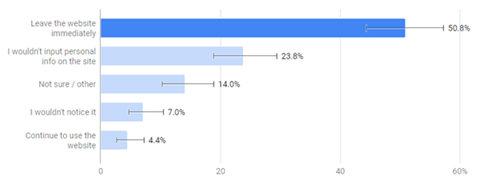
Flertallet sa at de ville forlate nettstedet umiddelbart og ikke legge inn personlige data på nettstedet.
Så det er enkelt å få en installert. Nå skal vi gå gjennom prosessen med å flytte nettstedet ditt til HTTPS.
Hos Domenereg tilbyr vi gratis SSL-sertifikater gjennom Let’s Encrypt.
De gratis SSL-sertifikatene er «jokertegn», så de vil dekke alle underdomener under ditt domenenavn. Dette inkluderer forfengelighetsvertsnavnet for e-posttjenesten din, for eksempel mail.domain.com, slik at du kan koble til e-posten din via sikre porter i e-postklienten din, for eksempel Microsoft Outlook.
Du kan aktivere det gratis SSL-sertifikatet fra Domenereg-kontrollpanelet > Administrer > SSL/TLS.
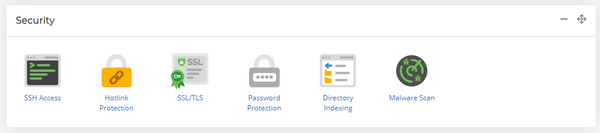
Fra ‘SSL/TLS’-siden vil du se alternativet ‘Aktiver gratis SSL’. SSL-sertifikatet vil bli installert og aktivt på nettstedet ditt i løpet av 30 minutter.
Domenet ditt må bruke våre navneservere, siden det er slik vi validerer SSL-sertifikatet. Vi tilbyr også Simple SSL-sertifikater og Extended Validation SSL-sertifikater som kan kjøpes for ditt domene hvis du foretrekker å ikke bruke våre navneservere.
Du kan kjøpe dem fra Domenereg. Begge disse sertifikattypene inkluderer en garanti som ikke er tilgjengelig med Free SSL-sertifikatet.
Simple SSL og Extended Validation SSL-sertifikatene vil kreve en valideringsprosess via e-post som sendes til admin@domain.com e-postadressen. Når det er validert, vil SSL-sertifikatet være installert og aktivt om 30 minutter.
Når du har installert eller validert SSL-sertifikatet ditt, vil du kunne koble til nettstedet ditt via HTTPS.
Standard tilkoblingsmetode vil imidlertid fortsatt være HTTP, så neste trinn er å sikre at standardtilkoblingen din er HTTPS. Det finnes ulike metoder for å oppnå dette, men først…
Det anbefales alltid å sikkerhetskopiere nettstedet ditt før du gjør endringer i nettstedets kode. Hvis noe går galt, kan du alltid gå tilbake til den siste kjente arbeidskopien og starte derfra.
Vi har noen verktøy tilgjengelig i Domenereg-kontrollpanelet der du kan ta en sikkerhetskopi av nettstedet og databasen din (og til og med e-post, hvis du vil).
Hvis du har tidslinjesikkerhetskopier, kan du ta et øyeblikksbilde av webområdet og databasen, og dette vil bli lagret i øyeblikksbildelisten. Det vil være klart for deg å gjenopprette hvis du trenger å gjøre det. Du kan finne sikkerhetskopier av tidslinje via Domenereg-kontrollpanelet > Sikkerhetskopiering av tidslinje.

Hvis du ikke har sikkerhetskopiering av tidslinje, kan du finne ‘Sikkerhetskopiering/gjenoppretting’ i panelet ‘Webfiler’. Herfra vil du kunne laste ned en kopi av nettstedfilene og databasen til en .zip-fil, klar for restaurering.
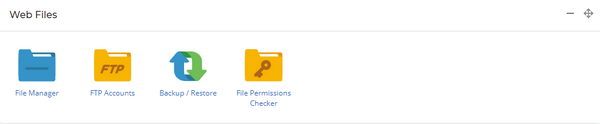
Hvis du ikke har et sikkerhetskopieringsverktøy tilgjengelig for deg hos din nåværende vertsleverandør, bør du kunne laste ned mappen med nettsidefilene dine via FTP og databasen din ved hjelp av PHPMyAdmin.
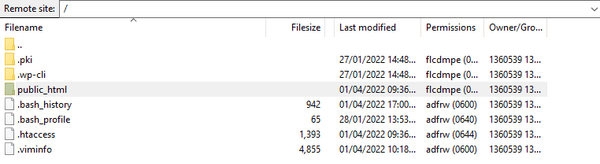
Hvis du kobler til via FTP, kan du laste ned public_html-mappen eller mappen der nettstedfilene dine er lagret ved å høyreklikke på mappen og velge ‘Last ned’. FTP står for File Transfer Protocol: det er protokollen som brukes til å overføre filer fra en server til en klient over et nettverk.
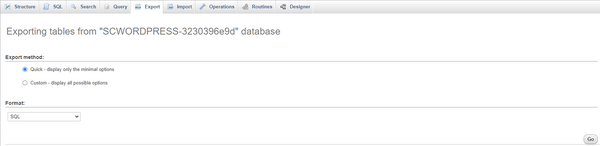
For å laste ned databasen via PHPMyAdmin , trenger du bare å logge på databasen din via PHPMyAdmin > Velg databasen du vil laste ned > Velg kategorien Eksport > Velg Hurtig eksportmetode > Gå.
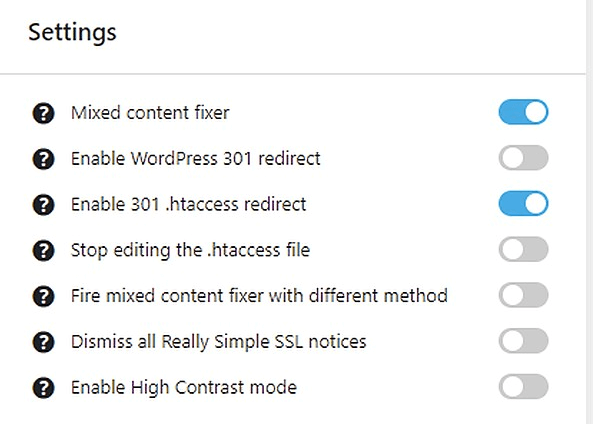
Hvis du bruker WordPress, er det ulike plugins du kan bruke for å hjelpe med endringen til https. En vi har testet og anbefaler er Really Simple SSL .
Dette bestemte pluginet vil aktivere 301-viderekoblingen i WordPress, som vil omdirigere http til https.
I tillegg til dette er det andre tilgjengelige alternativer for å fikse «blandet innhold». Blandet innhold er der noen av nettstedets ressurser fortsatt bruker den usikre porten. Ting som stilark, bilder og skript kan bli forespurt over HTTP og ikke HTTPS. Fixeren for blandet innhold vil løse dette.
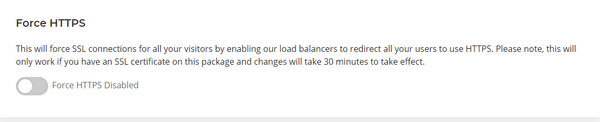
En av funksjonene i Domenereg-kontrollpanelet er et alternativ for å «Force HTTPS». Det har ingenting med Star Wars å gjøre, dessverre.
Hvis du slår dette på, omdirigeres alle brukere til å bruke HTTPS på belastningsbalanseringsnivået på serverne våre. Dette kan finnes på samme sted for å aktivere Free SSL-sertifikatet (Domenereg kontrollpanel > Security > SSL/TLS).
Hvis du ikke kan omdirigere ved hjelp av metodene ovenfor, kan du opprette en omdirigeringsregel i .htaccess-filen.
.htaccess-filen er en konfigurasjonsfil som brukes til å endre apache-nettserverfunksjonalitet uten å måtte endre apache-konfigurasjonsfilene.
Vanligvis finner du .htaccess-filen i rotkatalogen til nettstedet ditt eller public_html-mappen.
Noen vertsleverandører kan ha filen skjult som et sikkerhetstiltak. Det kan hende du må aktivere «Vis skjulte filer» hvis du ikke ser .htaccess-filen, men du kan alltid opprette .htaccess-filen hvis den ikke allerede finnes i webområdet ditt.
Her er et testet eksempel Force HTTPS .htaccess-regel du kan prøve, jeg testet disse i .htaccess-filen i rotkatalogen til webområdet:
RewriteEngine On
RewriteCond %{env:HTTPS} =off
RewriteRule ^(.*)$ https://%{HTTP_HOST}%{REQUEST_URI} [L,R=301,NE]
I det ovenstående sjekker ‘RewriteCond %{env:HTTPS} =off’ for å se om tilkoblingen er den ikke-sikre HTTP-typen, og hvis den er det, settes neste linje i kraft. Denne linjen sikrer at alle HTTP-forespørsler omdirigeres til HTTPS ved hjelp av en 301 (permanent omdirigering).
Her er en annen. I denne må du passe på å erstatte EXAMPLE.COM med ditt domenenavn. Følgende vil ta HTTP-forespørselen og omdirigere denne til HTTPS.
RewriteEngine On
RewriteCond %{SERVER_PORT} 80
RewriteRule ^(.*)$ https://www.EXAMPLE.COM/$1 [R=301,L,NE]
Den bruker en annen metode for de samme resultatene. ‘RewriteCond %{SERVER_PORT} 80’ sjekker om forespørselen er gjort over port 80 (som er HTTP-porten), og hvis betingelsen er oppfylt, blir neste linje utført. Dette vil omskrive alle tilkoblinger fra port 80 ved å bruke 301-statusen til HTTPS.
Hvis du legger til disse reglene i .htaccess-filen din når det allerede er innhold der, vær oppmerksom på at du kan støte på en » Too Many Redirects Error «. Årsaken til dette vil vanligvis være på grunn av motstridende 301-regler. Hvis du er usikker på hva som forårsaker konflikten, anbefaler vi å søke utviklerhjelp.
Så forhåpentligvis har du SSL installert, og omdirigeringene dine er på plass. Det er et par ting som er lett å glemme før du er ferdig. Men ikke bekymre deg: det går nedoverbakke herfra!
Å legge til et SSL-sertifikat og sikre at nettstedet ditt løses opp til HTTPS, bør gi nettstedet ditt et lite rangeringsløft i søkemotorresultatene. Som John Mueller sier klokken 2:27
Google Search Console er en gratis tjeneste som hjelper deg med å overvåke nettstedets synlighet i Googles søkeresultater, så vel som dets generelle ytelse.
Det er fint og enkelt å sende inn nettstedet ditt til Google Search Console. Du trenger bare en Google-konto og en nettleser.
Du blir først bedt om domenenavnet ditt:
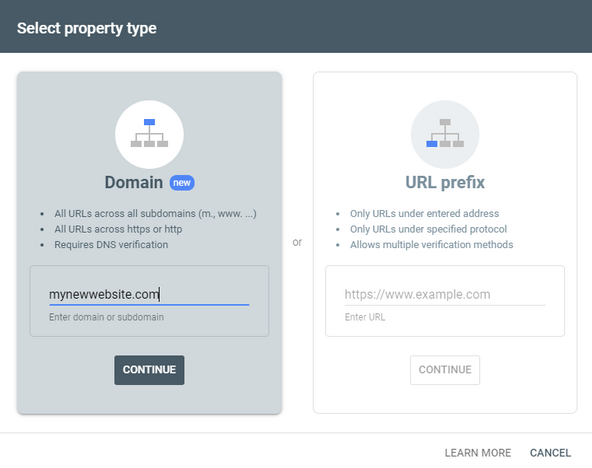
Når du har gjort dette, må Google bekrefte domenet ditt ved å bruke en TXT-post.

Kopier TXT-posten og legg denne til i DNS-innstillingene.
Hvis navneserverne dine administreres på Domenereg, finner du DNS-innstillingene i området for domeneadministrasjon fra Domenereg-kontrollpanelet.
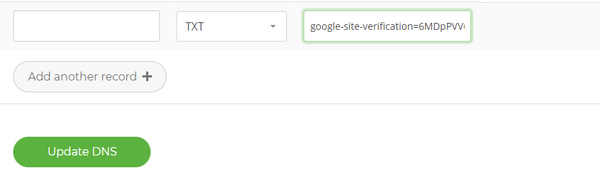
Etter oppdatering av DNS, spres TXT-poster og HTTPS-versjonen av nettstedet ditt vil bli verifisert.
Med mindre det er et helt nytt nettsted, må du også sørge for at du ikke mister hele historikken i Google Analytics.
Du kan gjøre dette ved å gå inn til Admin > Eiendomsinnstillinger, og endre ‘Standard URL’ til ‘https’ ved å bruke rullegardinmenyen.
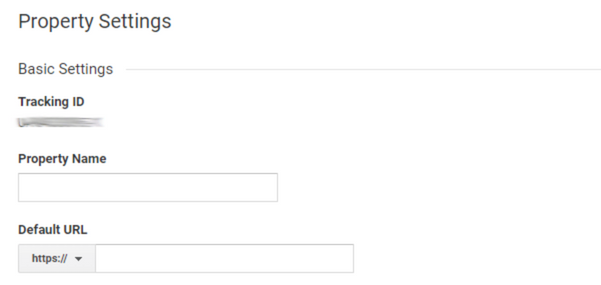
Hvis du har koblet Google Analytics til Search Console, kan du også oppdatere den til den sikre versjonen av domenet ditt her.
Hvis du bruker Google Analytics 4, er det en lignende prosess. Under Eiendomsinnstillinger > Datastrømmer velger du «Legg til strøm». Velg strømtypen som skal være «nett».
Bruk rullegardinmenyen og velg HTTPS. Legg deretter til nettadressen din, navngi strømmen og klikk på «Opprett strøm». Du er ferdig!
Selvfølgelig kan du bruke forskjellige analyseverktøy. Vi kan ikke dekke dem alle her, men vær trygg, prosessen er ganske lik på tvers av dem alle, og det er opplæringsprogrammer der ute.
Forhåpentligvis har denne artikkelen gitt deg litt innsikt i viktigheten av å ha et gyldig SSL-sertifikat installert og tilkoblet over HTTPS – og hvordan du gjør det.
Selv om nettstedet ditt ikke aksepterer økonomiske transaksjoner eller ber om inndata for sensitive data, kan installering av et SSL-sertifikat forbedre rangeringen din og gi brukerne trygghet når de besøker nettstedet ditt.
Gi oss beskjed hvis du har spørsmål nedenfor, eller kontakt vårt vennlige støtteteam hvis du har problemer.

Selv de beste av oss gjør feil. Og enten det er utilsiktet sletting av en fil, å legge til feil plugin eller utsette deg selv for et hack, er nettsteder enkle å bryte.
I tilfelle ett av disse uhellene kan en sikkerhetskopi være en livredder. Her skal jeg dekke hvorfor du bør sikkerhetskopiere nettstedene dine regelmessig og hvordan du lager disse sikkerhetskopiene. Jeg vil også introdusere et helt nytt Domenereg-produkt: Timeline Backups Pro.
Vi finner ut at de vanligste måtene et nettsted er «ødelagt» på en eller annen måte er gjennom brukerfeil. Vi har alle slettet feil fil på et tidspunkt. Eller fortvilet over å finne en e-post som er slettet permanent.
Men det er også en sjanse for at noe mer grusomt skjer. Selv om vi tilbyr den sikreste hostingen som mulig, hvis noen får tak i passordet ditt og du ikke bruker 2FA , er det lite vi kan gjøre for å hindre dem i å få tilgang til filene dine.
Vi liker alle å tro at vi er teknologikyndige nok til å ikke falle for sosial ingeniørkunst. Men tallene legger løgnen til det. Google fant ut at 45 % av de mest sofistikerte phishing-forsøkene var vellykkede .
Faktisk kan det å være teknisk dyktig gjøre deg sårbar. En undersøkelse fra Keysight viste at sikkerhetseksperter var oversikre når det kommer til cybersikkerhet. 75 % av organisasjonene hadde opplevd et sikkerhetsbrudd. Mange mennesker bruker fortsatt det samme passordet for flere nettsteder også – og utsetter seg ytterligere for brudd på nettstedet.
Det er viktig at du tar sikkerhetskopier av nettstedsfiler, databaser og e-poster regelmessig, slik at de kan gjenopprettes på et senere tidspunkt hvis det verste skulle skje.
Nå skal jeg se nærmere på alternativene dine, og starte med de tidkrevende «manuelle» måtene å gjøre det på, og deretter dekke de automatiske sikkerhetskopieringstjenestene for nettstedet.

I Domenereg-kontrollpanelet har vi et «manuellt» sikkerhetskopieringsverktøy. Med dette er det en enkel prosess å velge om du vil ha filene og/eller databasene sikkerhetskopiert, sette den i gang og deretter laste ned zip-filen.
Du vil sannsynligvis da ønske å lagre den filen et sted borte fra enheten din, i tilfelle den lokale maskinvaren er kompromittert.
For å gjenopprette alle filer og databaser laster du opp filen, og velger om du vil ha alle filene på serverne våre erstattet, bare de manglende filene, eller om du vil ha dem gjenopprettet til en midlertidig katalog.
Det er den enkleste og enkleste måten å ta sikkerhetskopier manuelt, men det finnes alternativer. Du kan bruke vår filbehandler eller FTP (eller SFTP) for å flytte nettstedfilene dine. Du kan bruke phpMyAdmin til å eksportere/importere databasen din.
For e-post avhenger mye av e-postklienten din. For Domenereg Stackmail må du velge e-postene eller mappen du vil laste ned, og laste dem ned ved å bruke «Mer»-menyen til høyre – veldig enkelt!
Det samme gjelder andre kunder. For eksempel, med Outlook, er det et spørsmål om Fil > Eksport, mens med Google er det en del av deres Takeaway-tjeneste. Selv om metodene varierer, er det relativt enkelt å laste ned kopier av e-posten din som du senere kan gjenopprette.
Jeg vet ikke med deg, men jeg stoler ikke på meg selv til å huske å ta regelmessige sikkerhetskopier.
Jeg vet bare at den ene gangen jeg glemmer vil være den tiden jeg trenger å gjenopprette nettstedet mitt og sende e-post mest …
Så er det de av dere med titalls, hundrevis… tusenvis av nettsteder! Selv om du bruker vårt bulk-backup-verktøy, kan den manuelle metoden fortsatt ta opp dyrebar tid.
Heldigvis finnes det automatiske sikkerhetskopier. De gir deg trygghet om at sikkerhetskopier har blitt gjort på en vanlig tidsplan, noe som gir deg mer tid til å konsentrere deg om virksomheten din.
Jeg skal nå gå gjennom alternativene dine med Domenereg. De fleste andre webhotellfirmaer tilbyr en eller annen form for lignende automatisk sikkerhetskopiering, selv om den vanligvis bare er begrenset til nettstedsfiler og databaser.

Timeline Backups er en av våre automatiske backup-tjenester.
De får «Timeline»-navnet fordi det er slik de fungerer: vanlige daglige «snapshots» av nettsteder og databaser opprettes. Du kan gjenopprette tilbake til en av disse sikkerhetskopiene ved hjelp av en praktisk kalendervelger. Du kan gjøre dette når som helst med et par klikk, uten ekstra kostnad.
Alle sikkerhetskopiene lagres utenfor stedet, borte fra våre viktigste datasentre. Så i det usannsynlige tilfellet at et opprinnelsesdatasenter ble ødelagt ( kanskje ikke så usannsynlig ), vil disse øyeblikksbildene fortsatt være tilgjengelige for å gjenopprette nettstedet ditt.
De er nyttige, ikke bare katastrofegjenoppretting i verste fall, som etter et hack. Siden de alltid er tilgjengelige, redder de liv hvis for eksempel ‘praktikanten’ (ikke deg, aldri du?), ved et uhell trykker på ‘slett alle innlegg’ i WordPress eller lignende…
Hvis du er vert for nettstedet ditt direkte hos oss – på vår WordPress , Web eller Managed Hosting – er disse sikkerhetskopiene inkludert gratis som en del av pakken . (Det er noe du alltid bør sjekke hvis du tenker på å bruke en annen leverandør – mange andre tar betalt for disse tjenestene som et «valgfritt» tillegg).
Du får syv dager med sikkerhetskopiering , noe som gir deg god tid til å rulle tilbake en kodefeil, legge merke til et sikkerhetsproblem eller bli fortalt om det gjennom våre automatiske skanninger av skadelig programvare.

Timeline Backups Pro er en ny backuptjeneste fra Domenereg.
Den lagrer øyeblikksbilder av nettstedsfilene dine i 30 dager, som standard tidslinjesikkerhetskopier. Men den vil lagre databasen din i 60 dager – noe som gir deg dobbelt så lang tid. Databasen din er ofte der produkt-, kunde- og plugininformasjon lagres, så Timeline Backups Pro gir deg mye mer av den så viktige nettstedshistorien å gjenopprette.
Det som gjør Timeline Backups Pro virkelig unik, er at den også vil sikkerhetskopiere all e-post, i alle kontoer . Så hvis du for eksempel driver et nettsted for et selskap som har 100 ansatte, vil alle ansatte ha sikkerhetskopiert hele e-postkontoen hver dag. Du kan deretter gjenopprette den e-posten tilbake til når som helst i løpet av de siste 30 dagene.
Tenk deg hvordan det ville vært hvis du måtte gjøre det manuelt: gå inn på hver e-postkonto og møysommelig klikke «lagre»! For større selskaper, eller for de med mange nettsteder (som forhandlere), vil dette effektivt bli en fulltidsjobb for minst én person…
Som du kan forestille deg, vil alle disse e-postene, DB-ene og filene ta opp en stor mengde lagringsplass, så det er små kostnader.
Til slutt vil vi understreke at det er valgfritt å få Timeline Backups eller deres Pro-versjon. Hvis du har tid til å utføre manuelle sikkerhetskopier, vil vi ikke hardselge ideen om at nettstedet og e-posten din kommer til å forsvinne i morgen…
Husk: du er fortsatt på Domenereg: den mest pålitelige, sikre hostingplattformen som er tilgjengelig.
Så hvis du vil ha full trygghet om at nettstedfilene, databasene og e-postene dine kan gjenopprettes fra et øyeblikksbilde utenfor nettstedet, anbefaler vi på det sterkeste å legge til Timeline Backups på din hosting konto.

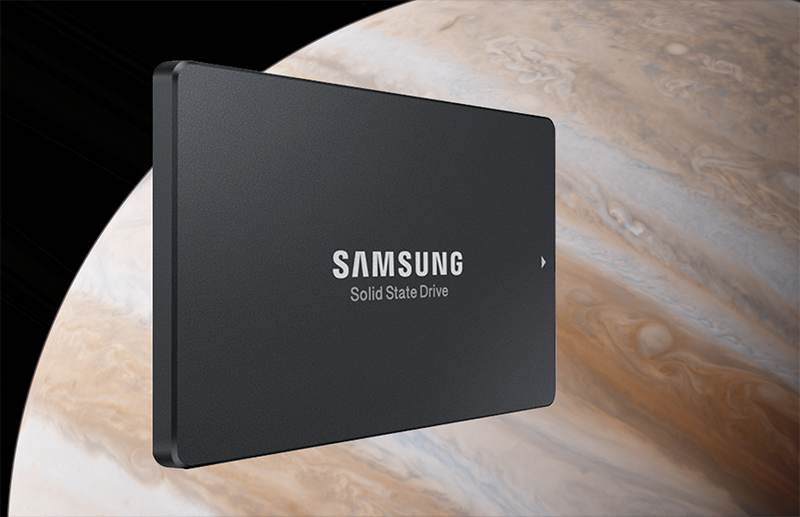
Siden vi nylig har endret hvilken SSD vi bruker, er det på tide å introdusere deg for det siste: Samsung PM897.
Da Domenereg ble grunnlagt, begynte vi å bruke Samsung SM863, deretter gikk vi videre til SM883, og nå er vi på PM897 , deres siste oppgradering.
For det første, her er en kort oppsummering av hvorfor vi velger å bruke Solid State Drives for all vår webhotell og VPS.
Jeg skal være kort her – siden hvis du nylig har kjøpt en dataenhet, vet du sannsynligvis dette allerede.
I en SSD lagres data i mikrobrikker i stedet for magnetiske disker, noe som gjør dem raskere enn tradisjonelle harddisker (HDD). SSD-er er dyrere, men høyere ytelse, trekker mindre energi og kan være mer pålitelige. Mange andre webhotellfirmaer bruker SSD-er, men ofte er dette i kombinasjon med HDD-er, noe som er en av grunnene til at plattformen vår er raskere enn de fleste.
Hvis data kan komme raskere gjennom serverens prosessor, betyr det at de kan leveres til brukerens nettleser raskere, slik at nettsider lastes på kortere tid. Dette betyr at brukeropplevelsen er forbedret. Ettersom søkemotorer trives med å levere resultater som tilfredsstiller brukeren, favoriserer de også nettsteder som laster raskere.
Så SSD-hosting er et must for de som ønsker å rangere godt i søkemotorer og gi brukerne den raske nettsiden som vil få dem til å kjøpe og fortsette å komme tilbake.
Samsung er et globalt merke med et sterkt rykte for høye standarder. De har en arv av å produsere høykvalitetsprodukter som går tilbake til 1938.
Fra 1990-tallet og utover har de vært ledende innen elektroniske komponenter, og vunnet flere priser for produktene sine. Selve volumet av deres produksjonsprosess gir en konsistens i produktene deres. De lider ikke av den samme variasjonen i kvalitet som mindre selskaper noen ganger kan være sårbare for [Nok Samsung fanboishness – Ed].
Det raske svaret er: ja!
Andre webhotellfirmaer bruker billigere SSD-er, og for å være rettferdig mot dem, fungerer de generelt OK for hosting. Legg merke til «generelt» der.
Datalagringsmarkedet er et godt eksempel på å få det du betaler for . Selv om lagringen vår har flere redundansnivåer, vil vi aldri at SSD-ene våre skal ha noen problemer. Vi kutter ikke hjørner.
Vi ønsker også at lagringen vår skal være så rask som mulig uten å ofre påliteligheten. Noen av de mindre kjente (og rimeligere) merkene til SSD har kvalitetsproblemer.
Til syvende og sist er vi risikovillige på Domenereg.
Vår hosting er et førsteklasses produkt: mange av kundene våre er netteksperter som verdsetter maskinvare av høy kvalitet. Du kan få billigere hosting, men den vil ikke ha samme hastighet og pålitelighet som vi tilbyr. For å oppnå førsteklasses bedriftsytelse, må du investere i det beste.
SSD-er bruker ikke-flyktig flashminne kalt NAND. Dette refererer til Not/AND logic gate. Samsung V6 (128 Layer) TLC V-NAND er en bemerkelsesverdig funksjon på PM897.
‘V’ refererer til arrangementet av minnecellene i stasjonen, som lagrer de digitale dataene. Tidligere ble SSD-minne bygget som 2D plan NAND. Cellene ble lagt ut over dysen til brikken i X- og Y-retningen: to dimensjoner.
V-NAND er der minnecellene er stablet vertikalt (‘V’) også. Samsung stabler 128 cellelag. Selv om denne tredje dimensjonen gir ekstra plass, holder den også den totale brikkeformestørrelsen den samme, slik at produksjonskostnadene ikke økes i forhold til lagringsgevinsten.
Så du får tettere, raskere minne i samme skive av silisium.

Vi har gått fra Multi Level Cells (MLC) til Triple Level Cells (TLC). MLC betydde to biter lagret i hver minnecelle, og – du har gjettet det – TLC betyr tre biter.
Igjen har dette effekten av å øke minnetettheten, noe som gir bedre ytelse i samme generelle format. Vi hadde muligheten til å bruke TLC da vi flyttet til vår forrige SSD, SM883, men vi bestemte oss for det.
Dette var fordi på den tiden var TLC mer strømsyk. Vi tar strømbruken vår seriøst, som det fremgår av vår 100 % fornybare kraft grønne hosting.
Tidene har imidlertid endret seg, og Samsung har levert på strømbruk, med samme skriveeffekt som SM883, og 9 % reduksjon i aktiv lesestrømbruk (2,2W vs 2,4W) på PM897. For å betjene nettsteder er «les» strømbruk det mest kritiske.
Det er heller ingen reduksjon i ytelse, med forbedringer på lesing, skriving og IOPS (sistnevnte er spesielt nyttig for brukere med krevende apper):
| SM883 960 GB | PM897 960 GB | |
| Lese | 540 MB/s | 560 MB/s |
| Skrive | 520 MB/s | 530 MB/s |
| IOPS Les | 97K | 97K |
| IOPS Skriv | 29K | 60K |
At 560 MB/s lesing er maksimalt tilgjengelig for SATA-tilkoblede stasjoner. Det gir «grensesnittmettende ytelse», som Samsung sier.
PM897 er tilgjengelig i størrelser fra 240 GB til 7,68 TB. 960 GB-modellen vi gikk for har god plass.
Vi valgte ikke den større versjonen på 7,68 terabyte, siden flere stasjoner fungerer bedre i en RAID-konfigurasjon, som i våre datasentre. På denne måten er de raskere og har mer redundans.
PM897 leverer der den teller. Til tross for å jobbe hele tiden, hver dag, forblir ytelsen konsekvent lav latenstid.
Når de kombineres i RAID-konfigurasjoner med flere stasjoner, kan små forskjeller i IOPS multipliseres og føre til feil eller nedganger. PM897 leverer et eksepsjonelt nivå av ytelsesnøyaktighet med en ukorrigerbar bitfeilfrekvens på 1 sektor per 10 17 biter avlest (det er 100 kvadrillioner biter!).
Nei, dette er ikke en veldig lav hastighet: det er et mål på påliteligheten.
Device Write Per Day (DWPD) er antallet ganger en disk kan skrives til, til full kapasitet, over tid. PM897 er garantert fylt til kapasitet med data over tre ganger om dagen i løpet av fem år. Ved normal bruk i datasentrene våre er det usannsynlig at SSD-en noen gang vil få det nivået av straff.
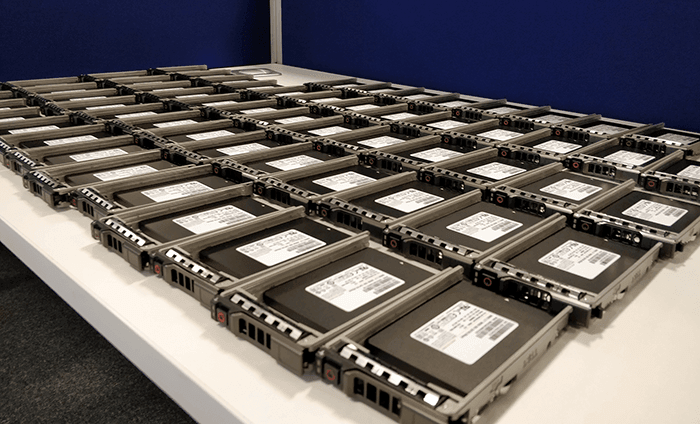
PM897 inkluderer maskinvarekrypteringsadministrasjon til Trusted Computing Group OPAL 2.0-standarden. Denne 256-biters krypteringen gjør det vanskelig for hackere å få tilgang til dataene dine.
Mens datasentrene våre allerede har flere nivåer av redundans for å beskytte mot strømtap (som backup-generatorer), har SSD-ene våre også sin egen beskyttelse.
Et uventet strømbrudd – uansett hvor usannsynlig det er – kan forårsake problemer. Data som er lagret i en SSDs DRAM-buffere kan gå tapt for alltid. DRAM er flyktig, som RAM på PCen eller telefonen.
Samsungs Power Loss Protection (PLP)-arkitektur beskytter mot dette ved å reagere på strømbrudd. Den bruker den lagrede kraften i PLP-kondensatorene til å skrive de bufrede DRAM-dataene til flashminnet med en gang. SSD-ens flashminne er ikke flyktig, så det er ingen tap av data, selv i de verste scenariene.
Vi har ikke hatt noen Samsung Enterprise SSD-er som feiler i live-drift (touch wood!), så vi er veldig fornøyde med ytelsen deres. Likevel går teknologien videre, og som sådan må vi følge med.
Så i fremtiden, vil vi fortsette å bruke Samsung SSD-er?
Til tross for at mye av denne artikkelen høres ut som en annonse for Samsung (!), er vi ikke tilknyttet eller samarbeidet med dem på noen måte. Vi har ikke blind lojalitet til merket.
Hvis det kommer noe bedre, vil vi absolutt vurdere det. Det er derfor vi har oppgradert alle SSD-ene våre to ganger i løpet av de siste fem årene.
Men i det minste foreløpig er vi veldig fornøyde med ytelsen til Samsung PM897s.
Vi håper du også får glede av fordelene deres: raskere lasting av nettsteder!